引擎、权重、前台都在包里,双击启动。8G显卡实测能出声,但30秒要等17分钟。
模型刚放出来,20种风格的一键包已经能直接玩了。
不用先学ComfyUI,也不用自己找权重、装节点、研究风格提示词。打开包,先试听;喜欢哪种,改歌词;点一下,就能在本地出歌。
华语R&B、国风、古风、民谣、英文叙事流行、Synthwave、City pop……包里预装20种风格,每种都有一段试听。先听再选,喜欢的风格可以继续改词、换种子、再跑一首,不喜欢就换下一种。
用法很简单:把歌词贴进去,写一句你想听到的风格,选时长和格式,点“出歌”。它能生成带前奏、主歌、副歌、桥段和尾声的完整歌曲结构。官方给的时长上限大约5分钟,模型原生输出32kHz立体声;包里默认导出MP3,也能切到FLAC,最终落盘的文件统一是44.1kHz立体声。
这就是「达芬七·Music3 v0.1.0一键唱歌包」:引擎、权重和前台都在里面,Windows上双击启动.bat,等引擎在线,就可以开始玩。
站内版可以直接点播放器听。原发于 X Article。
先看一眼,确实是点一下出歌
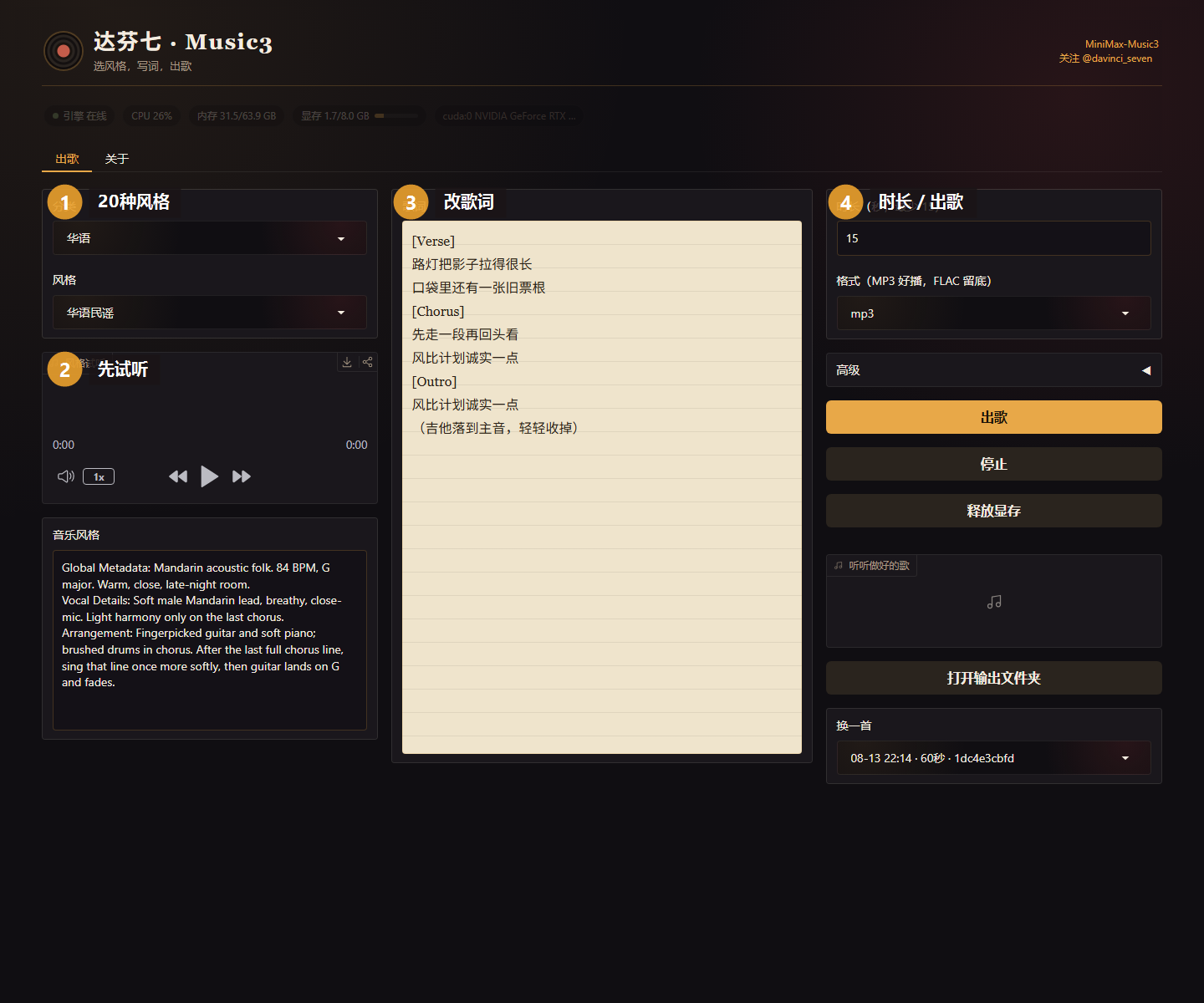
这不是示意图,是包打开后的真实界面。左边先选曲风、试听,中间改歌词,右边选时长和格式,最后点“出歌”。
这张图里就四件事:
- 左边从20种预装风格里选一个,下面可以先听试听
- 中间写歌词,也可以把
[Verse]、[Chorus]、[Outro]这些段落标签保留 - 右边填时长和格式,MP3适合直接播放,FLAC适合留底
- 点“出歌”,做完以后从“打开输出文件夹”拿文件;显存紧张时先点“释放显存”
界面不负责替你写歌,它只是把ComfyUI和模型目录藏到后面。你要做的事情就是选风格、写词、等结果。
再听歌
说再多不如直接听一首。
试听:叙事流行·本地生成(60秒)
MiniMax-Music3 本地生成,歌词为本次测试原创,AI生成。
叙事流行,104 BPM,女声主唱,主歌贴近、副歌拉宽。这首60秒的歌,机器跑完只用了92秒。
歌词是测试现场写的原创词,不是任何一首现成歌曲。你听到的全部试听素材都来自这套环境本地生成,不是官方Demo,也不是网上找来的样片。
本文所有试听音频均由 MiniMax-Music3 生成,属机器生成内容。
测试一共跑了30个曲风,从国风、古风、华语R&B、民谣,到Country、Blues、Reggae、Synthwave、Disco、Jazz、Hip-hop、Dream pop,再到日文City pop、西语Latin、法文Chanson、意式流行、粤语流行。
如果只先听几首,建议先点华语R&B和英文叙事流行。人声的换气、咬字和副歌拉宽,已经不是“给节拍套一层人声”的感觉。Country、Blues和摇滚适合拿来听结构,前奏、主歌、副歌、桥段和尾声能不能走完,一耳朵就知道。
多语种要保守一点。机器可以检查文件存在、时长、响度和静音,却不能代替耳朵判断日语、粤语、印地语和越南语到底唱得像不像。法文和西语的样本相对老实,粤语那几首建议你自己听完再决定。
8G能出声,但别拿它当日常机
如果你的显卡只有8G,最先要看的是:它到底能不能跑,跑一首要等多久?
官方模型卡写了,通过把语言模型逐层streaming,8GB显卡也能装下。这个说法是真的,但“能装下”和“适合天天用”是两回事。
只看模型文件时,最容易误判的是INT8 DiT扩散模型只有2.5GB,以为8G卡应该很快就能唱歌。真正吃显存的是8B Global LLM。最低可跑的几份文件,实际大小是这样:
| 文件 | 硬盘显示 | 网页标注 |
|---|---|---|
| DiT扩散模型(INT8) | 2.33GiB | 2.50GB |
| 文本编码器(剪枝INT8) | 8.57GiB | 9.20GB |
| VAE(未量化) | 0.20GiB | 0.22GB |
| 最低可跑组合 | 11.10GiB | 11.92GB |
日志里有一句很直白:MiniMaxMusic3TEModel prepared for dynamic VRAM loading. 8758MB Staged.
文本编码器这一项就要8758MB,比RTX 2080整张卡的8192MB还大。它只能靠系统内存和逐层加载,把模型一点点喂进去。
RTX 2080 8G实测结果如下:
| 目标时长 | 墙钟时间 | 峰值显存 |
|---|---|---|
| 15秒 | 8分24秒 | 约7.3G/8.0G |
| 30秒 | 17分05秒 | 7541MiB/8192MiB |
30秒那次最低空闲显存只剩447MiB。满负载阶段平均GPU利用率98.6%,Windows任务管理器的性能页直接卡住,查一次GPU Engine计数器要10.9秒。
但是,音质没有因此下降。
试听:8G显卡实测·Country(30秒)
RTX 2080 8G 本地生成,墙钟17分05秒。MiniMax-Music3,AI生成。
这首30秒的Country,就是那张2080花17分05秒吐出来的。我把8G和16G机器的结果放在一起听,没有听出可辨别的差别。权重、步数和生成路径一样,8G付出的主要代价是等待,以及更高的OOM风险。
8G的结论就是:能出声,音质不必然掉,但要等,而且随时可能爆显存。它适合验证“我的电脑能不能跑”,不适合拿来一首接一首地做歌。整合包对外仍然按16G推荐。
这台2080还碰到一个只属于当前装配的Turing问题:这套环境里,ComfyUI的INT8优化核需要对应的PyTorch cu130才能启用,本机是cu129,于是退回了反量化路径。这和显卡架构、PyTorch、CUDA、ComfyUI版本有关,不能写成“Turing显卡都这样”。
16G的真实速度
下面的数字来自RTX 5060 Ti 16G本地实测,没有引用社区跑分。环境是INT8 DiT、INT8文本编码器、VAE、分块解码和30步Euler/simple。不同驱动、显卡和ComfyUI版本会有差异,但这能给你一个实际体感。
60秒档
- 12首全部生成成功,0失败
- 单首墙钟50.9—93.3秒
- 吃满60秒的歌曲,墙钟基本锁在93秒
- 峰值显存12462—12882MiB,约12.2—12.6G
- 跑完闲置约7.6G,那是模型驻留,不是峰值
3分钟档
- 20首全部生成成功,没有空文件
- 单首墙钟182—300秒
- 峰值显存13278—13886MiB,约13.0—13.6G
- 20首里有8首达到170秒以上,5首在140—170秒,7首在117—140秒
按这组结果,热加载之后大概“1分钟音频等1分半”。一首接近3分10秒的歌,墙钟大约5分钟。改词、换种子、换曲风后再跑一次,成本还算能接受。
包的推荐线还是16G。3分钟档峰值稳定在13.5G上下,16G卡还留有余量;12G会很勉强,8G要靠系统内存硬扛。
“3分钟”是上限,不是保底
这件事最好提前说清楚。
Music3的时长参数只是音频帧数上限。模型输出end-of-audio token之后就会停,所以你填190秒,实际可能只得到两分钟多。20首长歌的结果已经把这件事验证得很清楚:真正达到170秒以上的只有8首,差不多三分之一在2分钟上下结束。
更麻烦的是,提前结束有时不是自然落地,而是副歌最响的那句唱完,突然没了。看起来像时长不够,实际是尾声没有被模型当成一个完整段落。
只在歌词里写[Outro]还不够:如果Outro内容只有“Ah”“嗯”或一个零碎单词,模型经常把它当成空白。现在包里在出歌前多做几步:
- 没有
[Outro],自动补最后一句完整副歌,再加2—4小节落到主音 - 已有Outro但只有哼声或单字,整段换掉
- 风格描述里加
Ending:,要求不要半句切断,提前结束也先把当前句收完
它管不了模型什么时候吐出结束符,但能减少“唱到最关键的地方突然断掉”。旧的20首长歌不会自动变好,按旧规则生成的文件也不拿来当“完整歌”卖点。已经按新规则重出的9首-closed,才是收尾样本的优先选择。
这个一键包里面有什么
达芬七·Music3 v0.1.0是Windows+NVIDIA版本,包内带ComfyUI 0.33.1、便携Python、约11GiB实际使用的权重和前台界面。用户不用再单独装ComfyUI、找节点、对模型目录。
这个包可以当一个“先试听,再出歌”的本地音乐工作台:20个风格预设都已经放好,每个有一段试听。你不用先研究Country、Dream pop、Synthwave这些风格描述应该怎么写,先点一首听,喜欢了再改歌词。默认导出MP3,兼容性更好;需要无损留底,可以切到FLAC。时长由你自己填,最短15秒。
双击启动.bat以后,它会检查模型、拉起捆绑的ComfyUI,等Music3节点注册完成,再打开前台。界面只留下选曲风、写歌词和出歌三个主要动作,种子、风格描述和引擎地址收在“更多”里。
生成结果会放在userdata\exports\,界面里也有「打开输出文件夹」按钮。默认文件名会带时间、歌词第一句、时长和种子;想复现一首歌,可以把文件名里的种子填回高级设置。这个细节很小,但比“上一首歌去哪了”更值得先解决。
这套包使用7788作为引擎端口、8899作为界面端口,和Z-Image的7777/8888错开,两套包可以在同一台机器上共存。端口被占用时,它只会结束本软件自己上次没关干净的残留进程;如果占用的是别的程序,它会把进程名和PID打出来然后停下,不会替你去杀。你自己的服务不该被一个整合包无声干掉。
界面上只留了几道必要的保护:
- 16G以上默认不用确认,30、60、90秒都能选
- 12G或8G会弹窗说明可能的真实耗时和OOM风险
- 低显存模式确认后只放行30秒,不会让8G卡直接跑3分钟
- 出错有中文提示、释放显存按钮和
导出诊断信息.bat - 关于页写明模型名称、官方链接、模型结构和协议
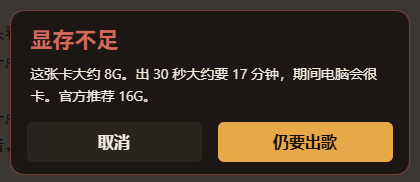
低显存不做硬拦,是因为8G确实能跑出声音。不替用户决定要不要试,但至少在它开始前把等待时间和风险说清楚——所以弹窗里写的是“出30秒大约要17分钟,期间电脑会很卡”,而不是一句含糊的“显存不足”。
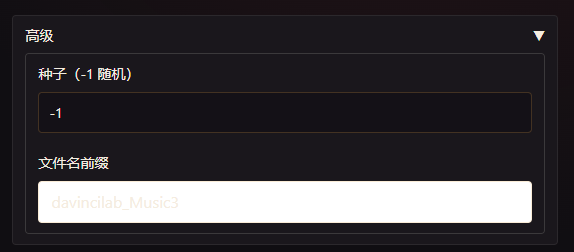
种子和文件名前缀收在“高级”里,主界面不打扰新手。种子默认-1每次随机,想复现某一首,把文件名里s后面那串数字填回来就行。
License别只看“能不能商用”
Music3的官方用词是Open-Weights,协议是MiniMax Community License。它不是一句“允许商用”或“禁止商用”能概括的。
网上最容易传歪的是这几条:
- 商业产品或服务使用它,要在界面等合适位置显著标注
MiniMax-Music3 - 如果使用这个模型的产品或服务产生的年度合计收入超过2000万美元,需要提前取得书面授权
- 这里的口径是“该产品或服务产生的收入”,不是把公司的全部收入一股脑算进去
- 公开发布由模型生成的内容,要清楚、显著地说明是机器生成
- 如果你做的是让第三方生成音乐的服务,还要自己负责内容安全措施
也别因为写着Open-Weights,就把它当成MIT协议,更不能理解成“随便商用”。商业使用还会额外触发Commercial Terms,别只看一句“可以商用”。准备拿去做产品、卖服务或大规模发布之前,先读包内License和官方页面。
包里的“关于”页把这些都列出来了,界面上也按协议要求标了模型名称。
本文试听音频也会按这个要求标注为AI生成。音乐模型能帮你做出一首歌,不替你承担歌词、声音、版权和公开发布后的责任。
安装就四步
开始前确认电脑有NVIDIA显卡,16G显存更合适,并给本机SSD留出空间。
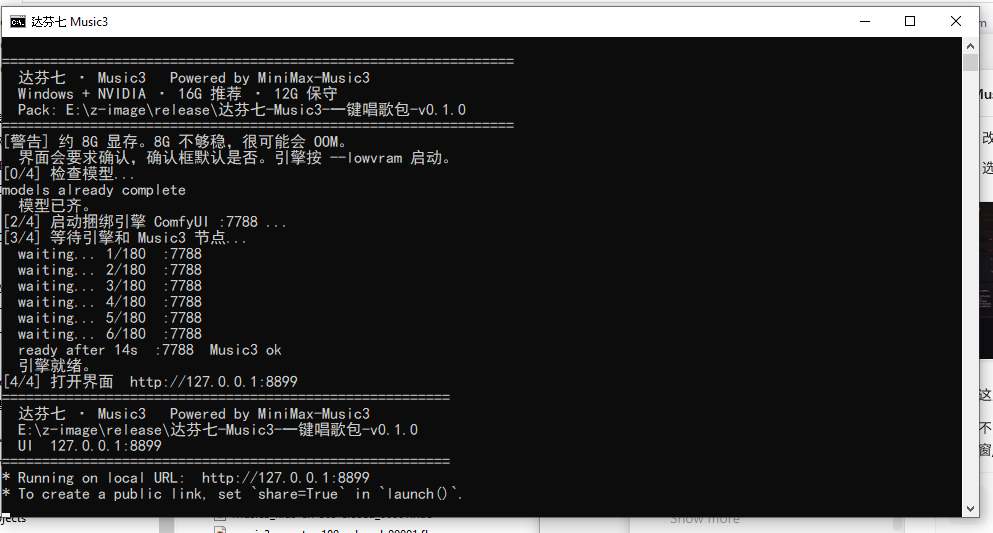
第一次启动时,窗口会把关键状态写出来:8G会先提示OOM风险,ComfyUI引擎监听7788,Music3节点准备完成后,前台会在8899打开。看到“Music3 ok”和“打开界面”就说明可以进网页了,不需要盯着黑窗口猜它是不是卡住。
- 下载全部
.7z.001、.002、.003……分卷,放到同一个文件夹 - 只对
.7z.001解压,把完整文件夹放到本机硬盘 - 双击
启动.bat,等界面显示引擎在线 - 选曲风、写歌词、选时长,开始出歌
不要在网盘目录、移动硬盘或压缩包里直接启动。机械硬盘不是绝对不能跑,但首次加载会慢到没有测试意义。
真报错了,先双击导出诊断信息.bat。它会生成一份遮挡用户名、电脑名和用户目录的诊断文件。把这个txt和报错截图交给能操作本地文件的AI编程Agent,让它先定位路径、端口、脚本和配置问题。
再听几首,别只信开头那一首
开头那首Taylor风的流行,可能会让你怀疑是我抽了很多次挑出来的。所以这里再放几首,覆盖不同语种和不同长度,都是同一套环境跑的。
试听:华语R&B·完整版(3分10秒)
MiniMax-Music3 本地生成,AI生成。
华语R&B,3分10秒,前奏、主歌、副歌、桥段和尾声都走完了。这是按新收尾规则重出的版本,最后一句唱完才落地。
试听:国风(60秒)
MiniMax-Music3 本地生成,AI生成。
国风,60秒。中文咬字是这个模型明显强的地方。
试听:法文Chanson(2分58秒)
MiniMax-Music3 本地生成,AI生成。
法文Chanson,2分58秒。多语种里时长最老实的一条,法语的连读也还行——但日语、粤语这些我建议你自己听完再判断,别信我一个人的耳朵。
试听:Funk·模型提前收束(2分03秒)
上限210秒,实得123秒。MiniMax-Music3 本地生成,AI生成。
最后这首Funk有点特别:我给的上限是210秒,它唱到123秒自己就收了。这不是出错,是前面说的“上限不是保底”。
下载
发行包已经打好了:4个分卷,下载约14.5GB,解压后约23GB。模型已经在包里,不需要另外下载。
下载地址:https://pan.quark.cn/s/828e5f3316ab
打开后进「达芬七-MiniMax Music3」文件夹,把里面的文件全部下载到同一个目录。
下载完先双击「双击一键校验下载文件.bat」,它会照着同目录的SHA256清单逐个核对分卷,看到“全部通过”再解压。这一步别省——十几GB的下载中断一次,解压到一半报错比校验费时间得多。
校验通过后,只对.7z.001点右键解压,其余分卷不用管,也不要改文件名。
这个网盘目录以后会一直用下去,Z-Image和后面做的东西都放在同一个地方,链接不会再换。
最后说两句
你拿到这个包以后,不需要先学会ComfyUI。先从试听列表里挑一个风格,改两句歌词,跑一首15秒小样;喜欢,再换成30秒或更长。
如果是16G显卡,可以把它当成本地音乐工作台用;如果只有8G,先接受等待时间,别一上来就跑3分钟。遇到提前结束,先检查[Outro]和结尾描述;遇到多语种咬字,先用耳朵确认,不要只看文件有没有生成。
至于这个包怎么冒出来的?权重一放出来,我就开始疯狂摸鱼:跑模型、看日志、改前台、补低显存提示、重写收尾。边等音乐生成,边让AI编程工具继续干活,token一把一把烧。原本只是想先跑一首,回过神已经摸成了一个能双击启动、带20种风格试听的一键包。
Music3的价值不是“每次都一次成功”,而是把选风格、试听、改词、出歌这条路径缩短到一个页面里。剩下的边界也很明确:3分钟是上限不是保底,公开试听要标注AI生成,准备商用要先看License。
参考资料
本文的显存、速度、成功率和试听选择来自本地实测;官方资料只用于模型规格、结构和协议说明。
我是达芬七,人在加拿大十年。
这个账号会继续写AI、本地模型和真实工具测试,也会写加拿大生活。